

一文了解如何使用VSCode连接远程服务器并上传本地代码
这篇文章主要包括的内容有:如何租赁带有显卡的服务器 -> 如何使用VScode连接服务器 -> 如何把代码上传到服务器的工作区以及注意事项。 适用于显卡资源不足但需要进行实验调试的读者进行参考。
文章信息
全文内容均为作者原创,如有转载请发送邮件至本人邮箱https://mail.163.com/
导读
本文主要分为三个阶段:
- 成功租赁服务器
- 成功使用VSCode连接到远程服务器
- 成功将本地代码上传至服务器并运行
目录
- 一、使用的工具
- 二、第一阶段
- 三、第二阶段
- 四、第三阶段
- 五、总结
一、使用的工具
VSCode、浏览器、命令行
二、第一阶段:租赁服务器
我们首先需要租赁自己需要的服务器来进行后续操作。
2.1 租赁服务器的云平台
目前主流租赁的平台有以下这些,请读者根据自身或团队需要和预算进行选择:
- 阿里云:https://www.aliyun.com/
- AutoDL:https://www.autodl.com/
- 腾讯云:https://cloud.tencent.com/
- 华为云:https://www.huaweicloud.com/
- 百度智能云:https://cloud.baidu.com/
- 火山引擎:https://www.volcengine.com/
- 天翼云:https://www.ctyun.cn/
- 智星云:https://www.zhixingyun.com/
- 星宇智算:https://www.starverse-ai.com/
- 恒源云:https://www.gpushare.com/
- 晨涧云(MornAI):https://www.mornai.cn/
- 矩池云:https://www.matpool.com/
- 趋动云(VirtAI Cloud):https://www.virtaicloud.com/
- GpuGeek:https://www.gpugeek.com/
- OneThingAI:https://www.onethingai.com/
- 并行科技:https://www.paratera.com/
- 立方云:https://www.lifangyun.com/
2.2 选择GPU
- 本文使用AutoDL平台作为演示,首先进入AutoDL官网:https://www.autodl.com/
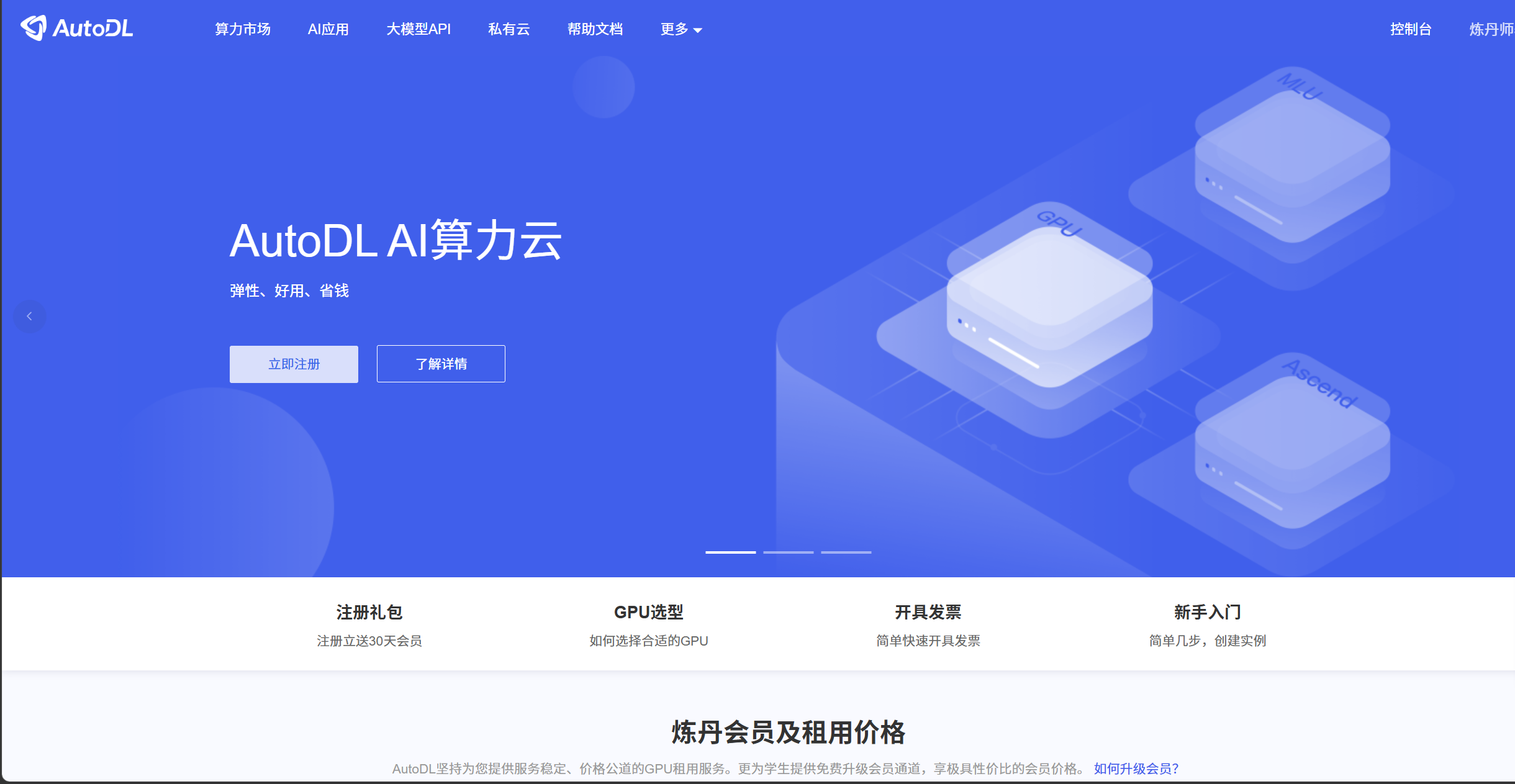
- 随后点击顶部导航栏的算力市场 进入租赁界面:
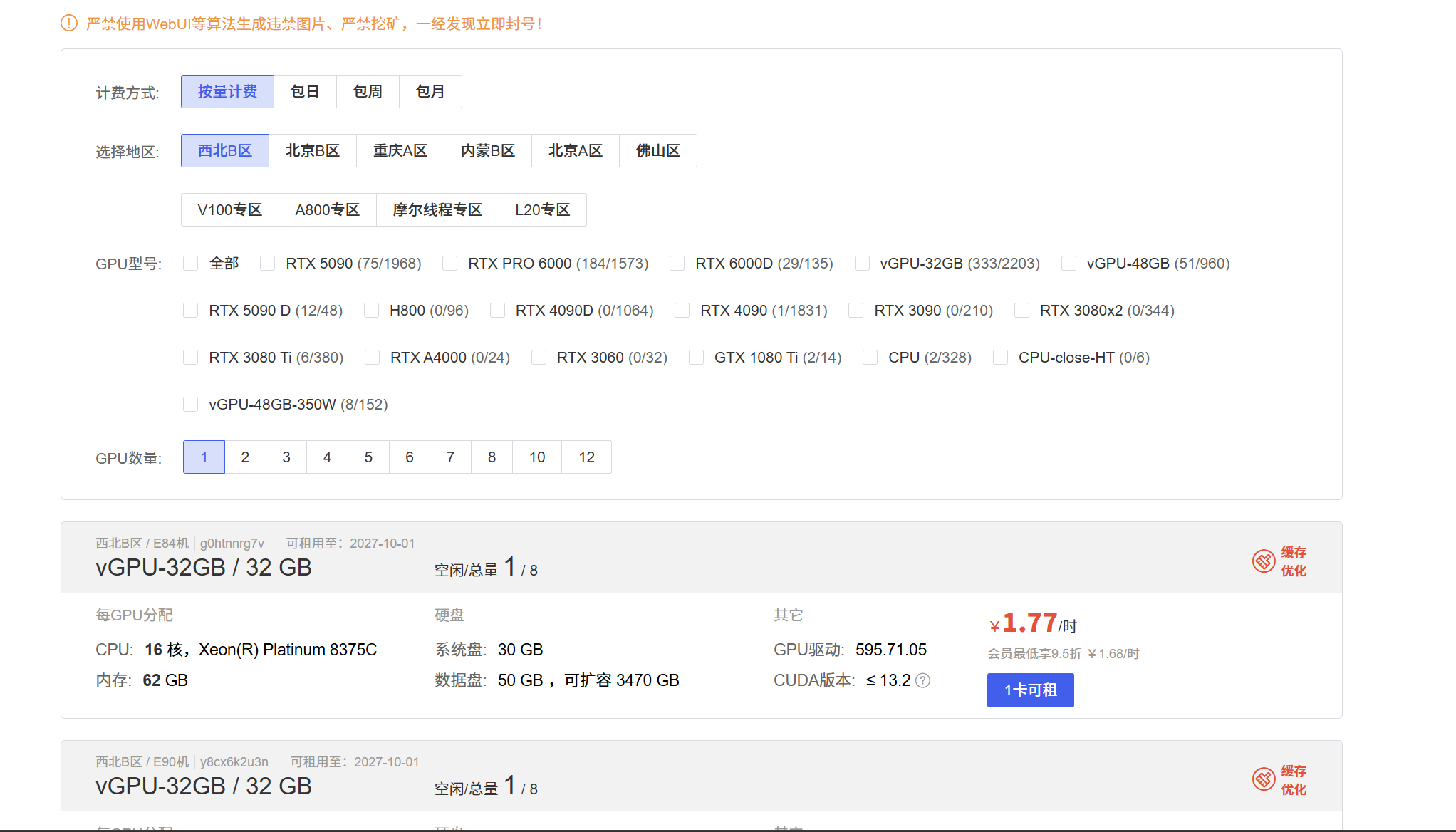
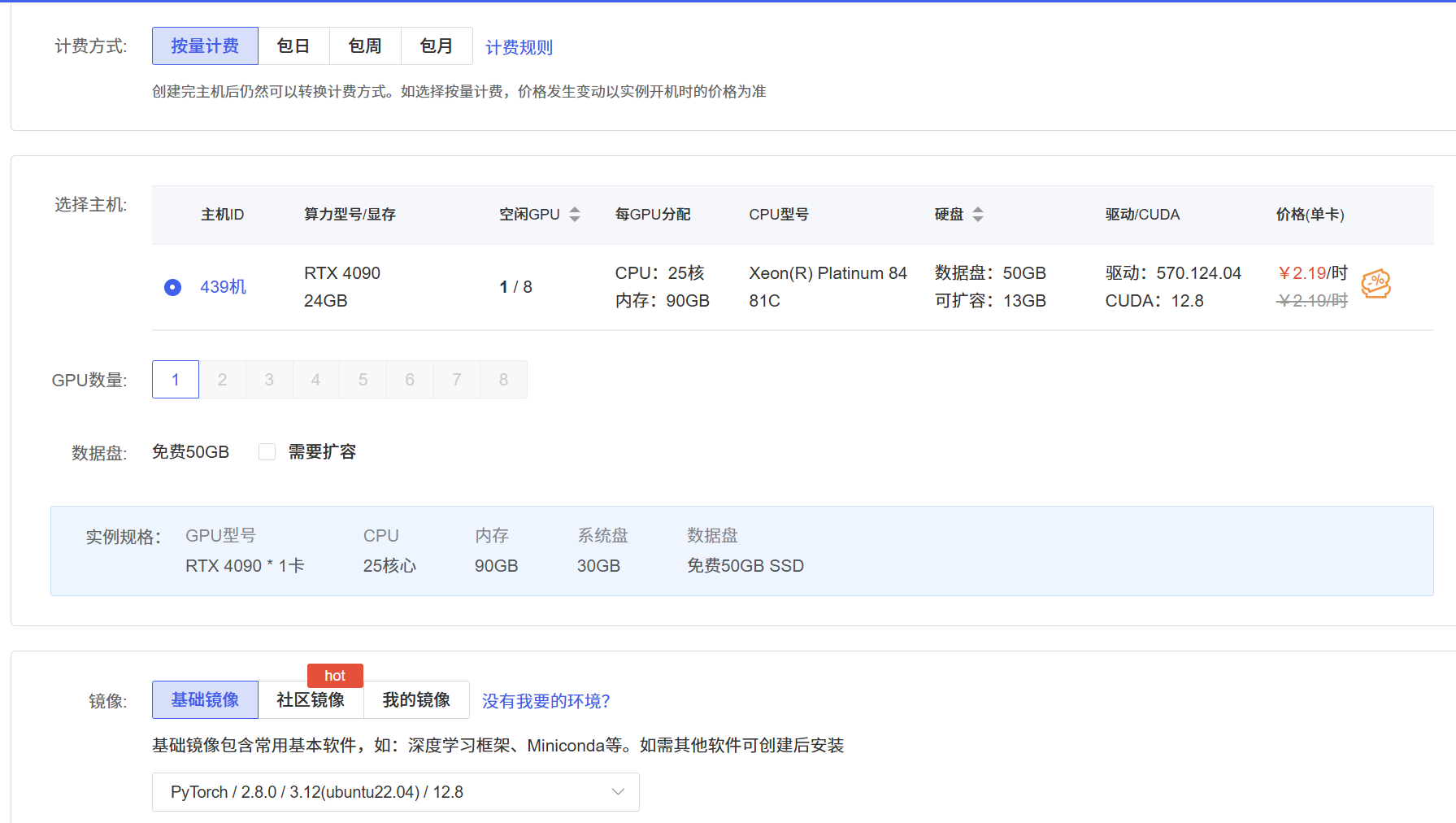
- 选择你任务需要的GPU型号与数量,这里主播以RTX 3080 Ti 作为演示。进入租赁界面后,预算有限的情况下建议使用按量计费 。同时根据你需要使用的数据集大小决定是否勾选扩容数据盘(需要额外付费),以及你需要的镜像,选择完成后即可点击创建实例 进入下一阶段
三、第二阶段:使用VSCode连接到远程服务器
这里我们将完成本地连接到云的过程,即连接到服务器进行操作。
3.1 连接服务器
首先我们先打开VSCode,在左侧导航栏的插件中搜索Remote-SSH并下载:
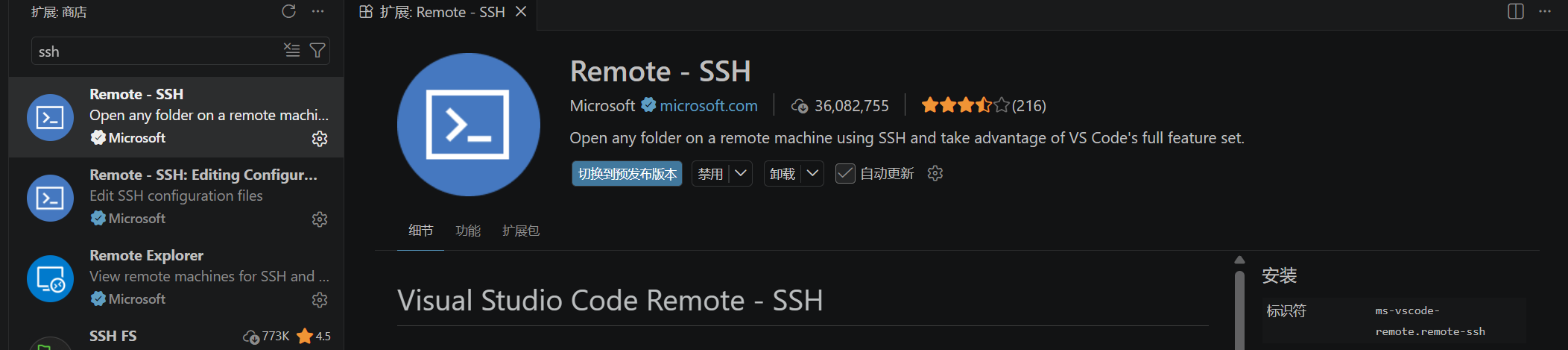
下载成功后,左侧导航栏会多出一个远程资源管理导航项,点击进入:
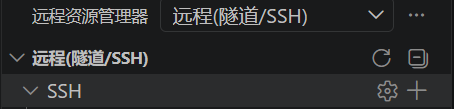
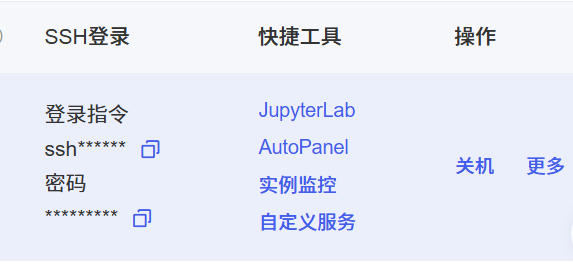
点击+新建连接,回到云平台上找到你的容器实例的SSH登陆指令并输入,按下回车后选择默认的配置进行更新:
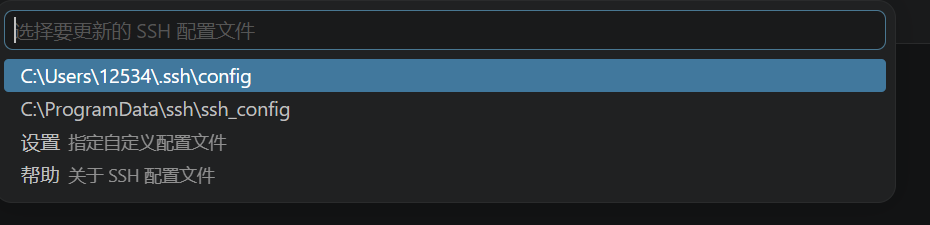
更新配置后右下角点击连接:

进入新窗口后我们选择Linux操作系统,随后点击继续 这时会让你输入密码,回到租赁平台位置复制密码后粘贴即可。
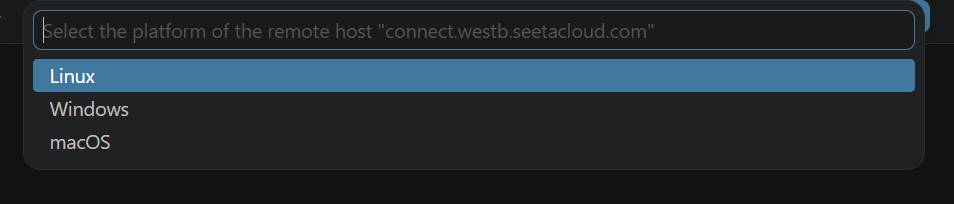
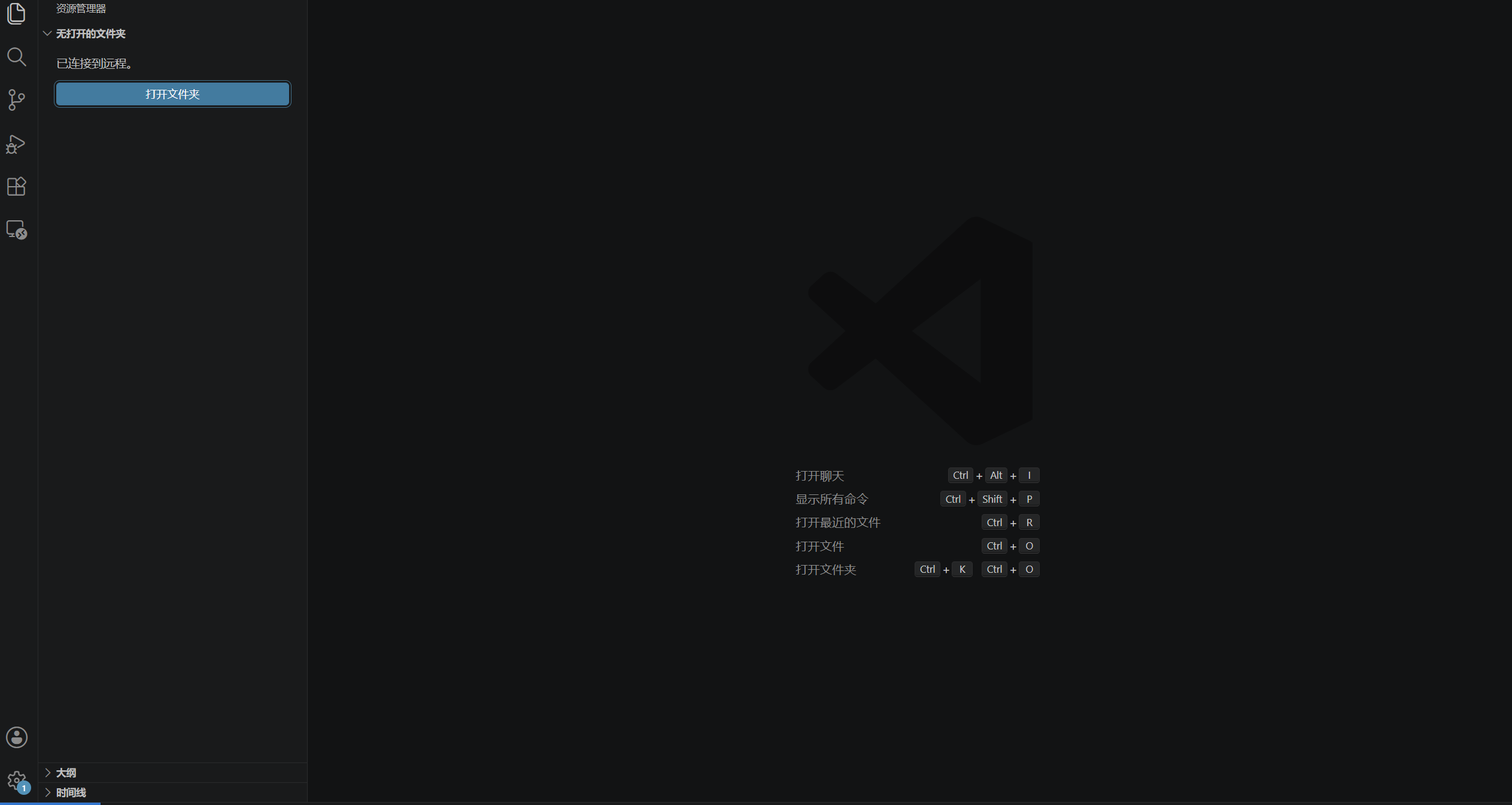
随后在左侧导航栏中选择资源管理器打开根目录(/root/),进入工作区。
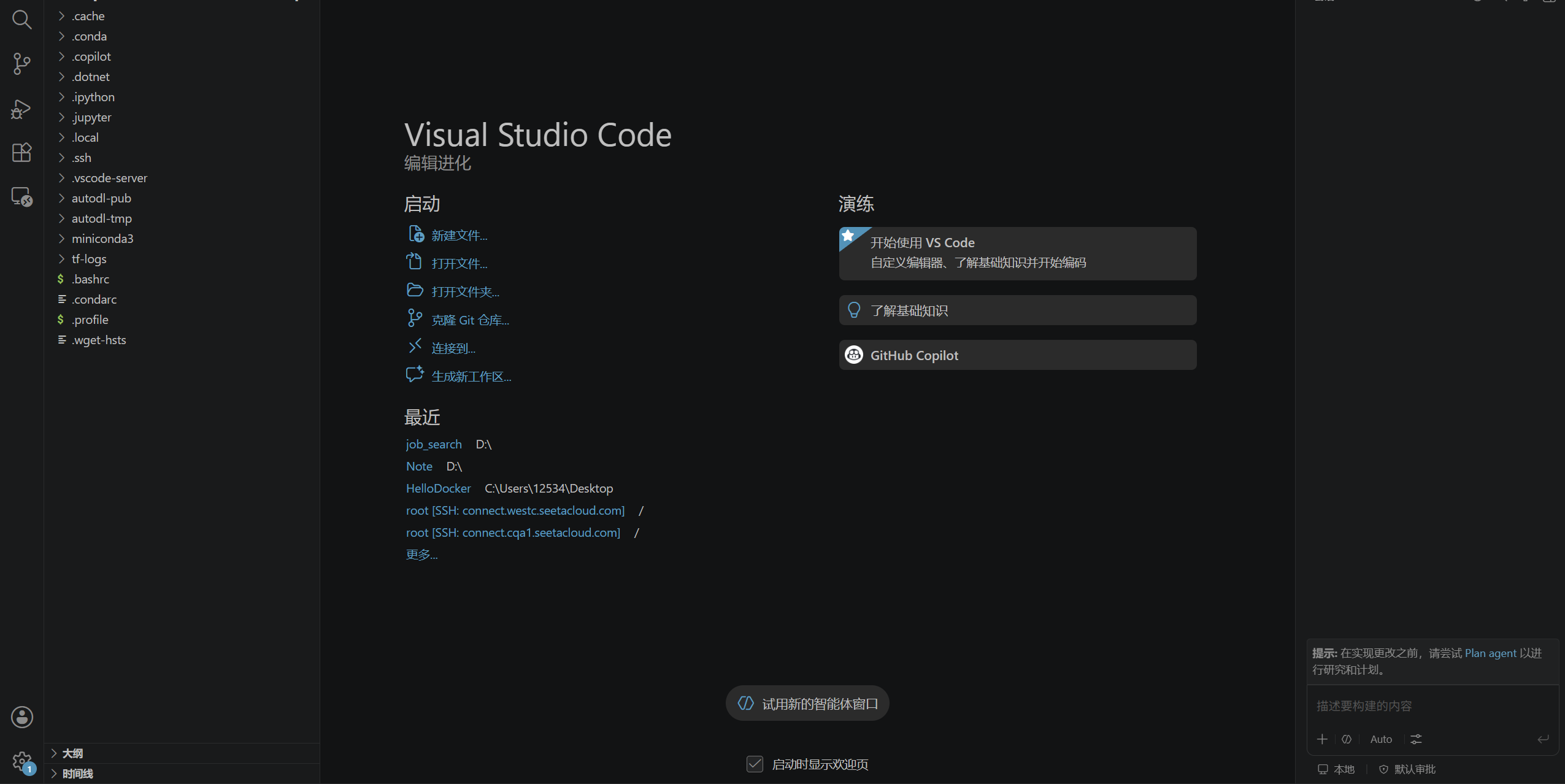
恭喜你,成功连接了服务器并打开了工作区。
四、第三阶段:上传本地代码到远程服务器
此阶段将本地代码上传到服务器上进行运行。
4.1 上传命令
- 我们使用scp命令进行上传,结构如下所示,your_project_path代表你本地的项目路径, submit_path代表你要上传到的服务器路径。中间的ssh即为之前在租赁平台复制过的登陆指令。
scp -r "your_project_path" ssh - ... "submit_path"
运行命令后会让你输入密码,也是从租赁平台复制粘贴即可
4.2 注意事项
- 在运行命令时,需要用管理员身份来操作,否则会提示权限不足
- 在上传文件时,需要将使用的数据集与项目分开,否则可能导致磁盘空间不足。数据集需要上传到数据盘,即/root/autodl-tmp
五、总结
本文主要介绍了如何租赁并连接远程服务器,请各位读者批评指正,如有问题可通过邮箱或其它平台联系我。